Слои
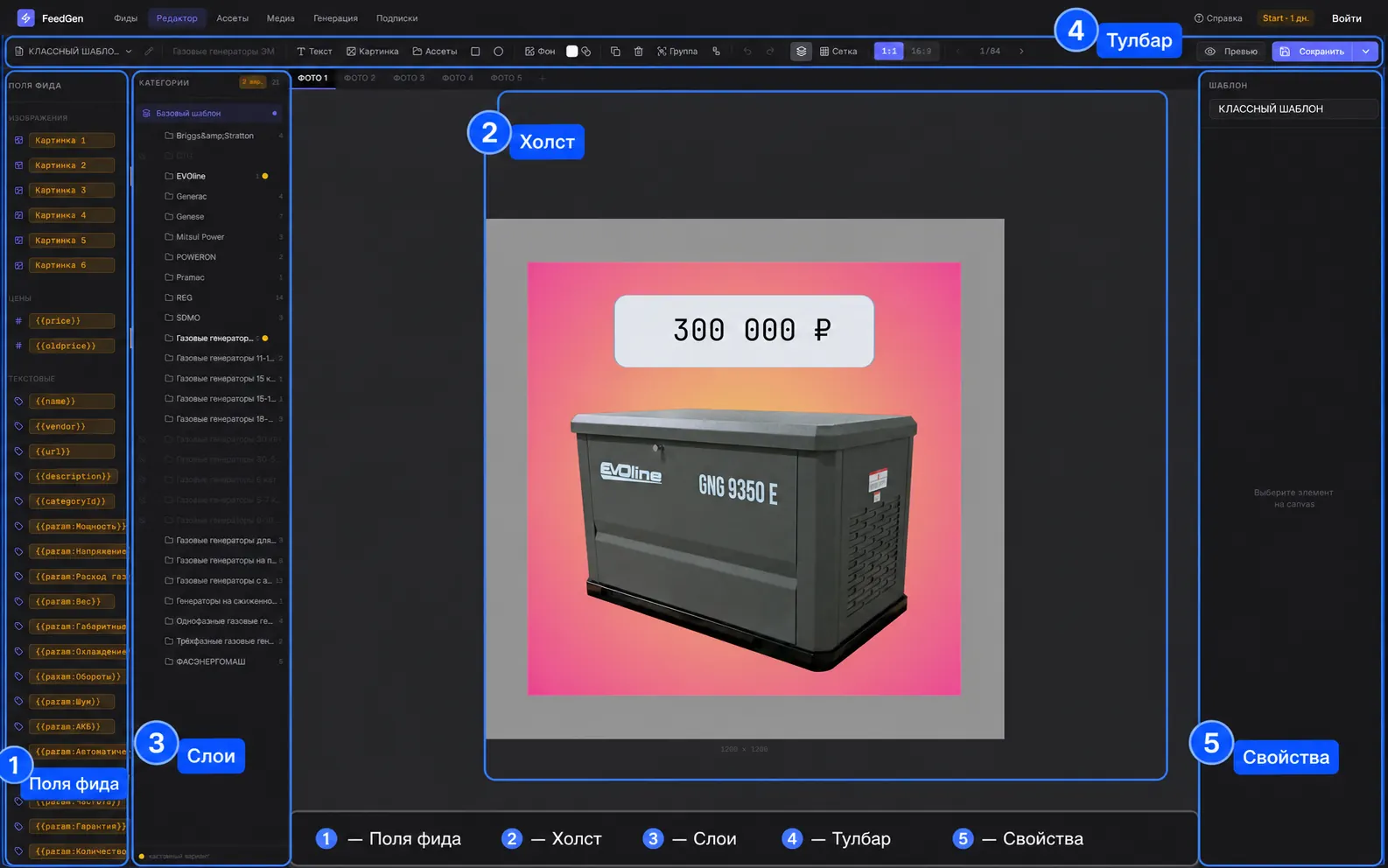
Каждый объект на холсте — это слой. Панель «Слои» показывает список объектов и позволяет управлять ими без поиска мышкой на canvas.
Как открыть
Заголовок раздела «Как открыть»- Откройте Редактор.
- На тулбаре нажмите иконку слоёв (рядом с Undo/Redo и «Сетка»).
- Внизу (или сбоку) появится список:
СЛОИ Nи строки объектов.
На демо-шаблоне видно, например:
| Слой | Тип | Binding |
|---|---|---|
| price | Текст (T) | {{price}} |
| rect | Фигура (прямоугольник) | — |
Что можно делать со слоем
Заголовок раздела «Что можно делать со слоем»| Действие | Как |
|---|---|
| Выбрать | Клик по строке слоя — объект выделяется на холсте |
| Порядок вверх/вниз | Стрелки ▲ ▼ — кто «выше», тот перекрывает нижних |
| Скрыть / показать | Иконка глаза 👁 — скрытый слой не попадает в генерацию |
| Заблокировать | Замок 🔒 — нельзя случайно сдвинуть |
| Удалить | Выделить → Delete / Backspace или кнопка корзины на тулбаре |
Порядок наложения
Заголовок раздела «Порядок наложения»- Верх списка (или выше по z-index) = поверх других объектов.
- Фото товара часто кладут ниже текста цены и названия.
- Декоративный фон — самый нижний слой.
Несколько объектов можно объединить:
- Выделите объекты (Shift+клик или рамкой).
- Группа на тулбаре или
Ctrl+G/⌘G. - Разгруппировать:
Ctrl+Shift+G/⌘⇧G.
У группы есть условия показа (см. свойства) — например, показывать бейдж «Скидка» только если есть oldprice.
Пошагово: навести порядок
Заголовок раздела «Пошагово: навести порядок»- Откройте слои.
- Назовите объекты в свойствах (
Имя) — в списке станет понятнее. - Расставьте порядок: фон → фото → плашка → цена → логотип.
- Заблокируйте фон и логотип.
- Сохраните шаблон.
Горячие клавиши
Заголовок раздела «Горячие клавиши»| Клавиша | Действие |
|---|---|
Delete / Backspace | Удалить |
Ctrl+D | Дублировать |
Ctrl+G | Группа |
Ctrl+Shift+G | Разгруппировать |
| Стрелки | Сдвиг на 1 px (с Shift — больше) |