Таблица товаров
Таблица (/feeds/edit?id=…) — «истина» по данным каталога. Сюда попадаете с карточки фида кнопкой редактирования или из списка.
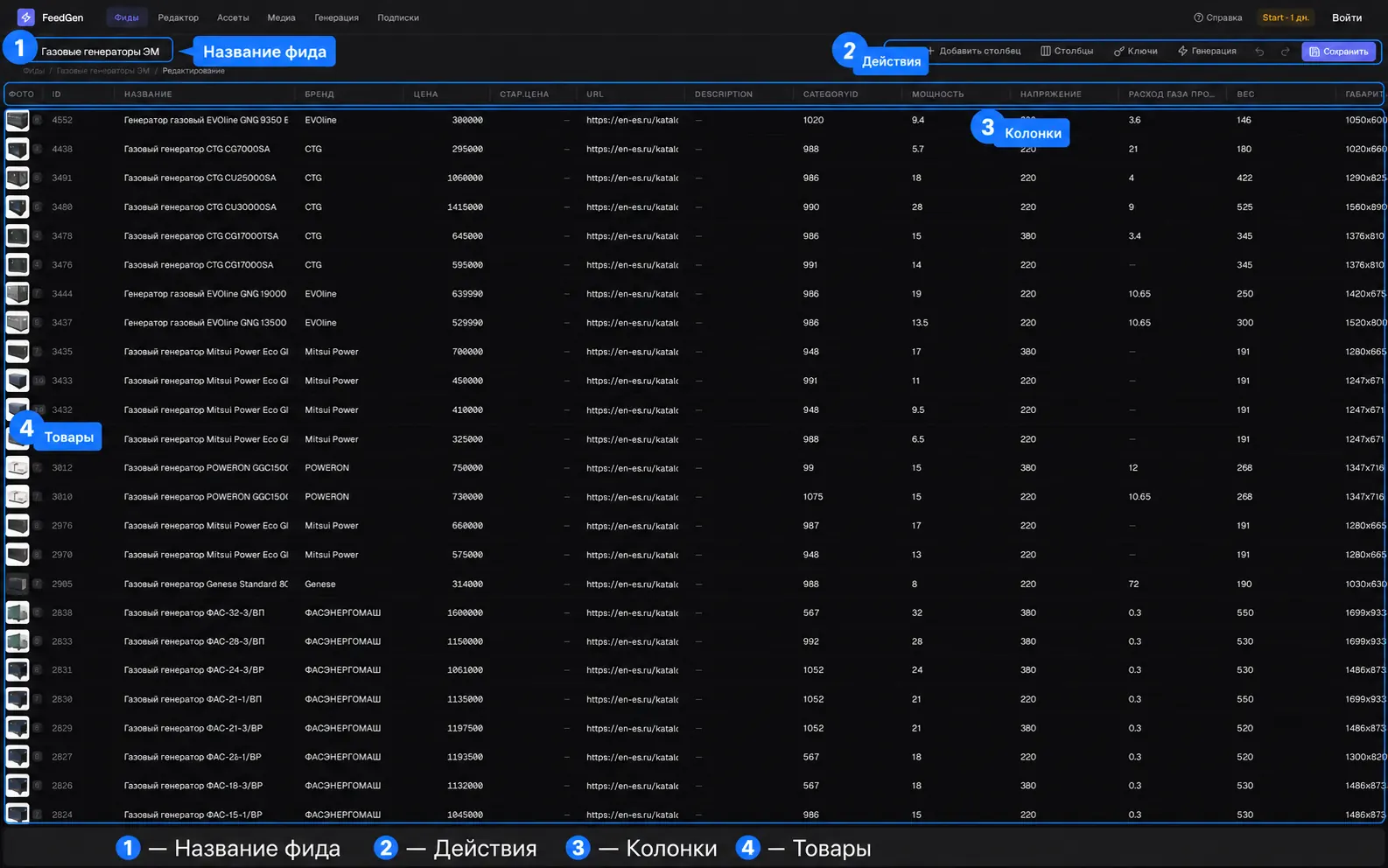
Зоны экрана
Заголовок раздела «Зоны экрана»| № | Зона | Действия |
|---|---|---|
| 1 | Название фида | Ссылка назад на карточку фида |
| 2 | Правый тулбар | Добавить столбец, Столбцы, Ключи, Генерация, Undo/Redo, Сохранить |
| 3 | Шапка колонок | ID, название, цена, URL, description, param… |
| 4 | Строки | Каждый оффер — клик по ячейке редактирует значение |
Редактирование товара
Заголовок раздела «Редактирование товара»- Найдите строку (скролл).
- Кликните ячейку — она станет редактируемой.
- Введите значение, Enter или клик вне ячейки.
- Нажмите Сохранить — иначе изменения не уйдут на сервер.
Можно править любое видимое поле: название, цену, URL, описание, параметры, свои столбцы.
Фото: клик по превью открывает модалку — переставить, удалить, загрузить новые.
Скрыть товар (исключить из фида)
Заголовок раздела «Скрыть товар (исключить из фида)»Товар можно не удаляя убрать из экспорта и баннеров:
- Правый клик по строке.
- «Исключить из фида».
- Строка помечается как исключённая.
- «Вернуть в фид» — тот же пункт ПКМ.
Исключённые офферы не попадают в итоговый feed.xml и batch-генерацию.
Контекстное меню (правая кнопка)
Заголовок раздела «Контекстное меню (правая кнопка)»| Пункт | Что делает |
|---|---|
| Копировать товар | Дублирует строку ниже (удобно для вариаций) |
| Вставить пустой товар | Новая пустая строка после текущей |
| Цены для всех | Берёт price/oldprice этой строки и проставляет всем товарам |
| Исключить из фида / Вернуть | Скрыть или вернуть в экспорт |
| Удалить товар | Только для скопированных/вручную созданных строк |
| Открыть URL | Если у оффера есть ссылка — в новой вкладке |
Добавить свой столбец
Заголовок раздела «Добавить свой столбец»Кнопка «Добавить столбец» → два типа:
| Тип | Когда нужен | Как хранится |
|---|---|---|
| Переменная | Своё поле (промо-текст, бейдж, доп. цена…) | Extra-поле фида |
| Param | Параметр как в YML (param name="…") | param:имя |
- Выберите тип.
- Введите имя (латиница/цифры удобнее для привязок).
- Добавить столбец.
- Заполните ячейки по товарам → Сохранить.
В редакторе новое поле появится слева и его можно привязать к тексту/картинке на холсте.
Показать / скрыть столбцы
Заголовок раздела «Показать / скрыть столбцы»Кнопка «Столбцы» — чекбоксы видимости. Скрытие не удаляет данные, только убирает колонку с экрана. Порядок колонок можно менять перетаскиванием заголовков.
Свои ключи (подстановка слов и эмодзи)
Заголовок раздела «Свои ключи (подстановка слов и эмодзи)»Кнопка «Ключи» открывает панель «Свои ключи» справа.
Это словарь ключ → значение. В названии, описании или тексте шаблона пишете плейсхолдер {{ключ}} — при превью и генерации баннеров на его место подставляется значение.
| Ключ | Значение |
|---|---|
hit | 🔥 Хит |
sale | −20% |
brand_note | Официальный дилер |
В названии товара: Наушники Pro {{hit}} → на баннере: Наушники Pro 🔥 Хит.
В шаблоне редактора в текстовом блоке: {{sale}} или комбинируете с полями фида.
Как настроить
Заголовок раздела «Как настроить»- Ключи → +.
- Слева — имя ключа (без
{{ }}), справа — подстановка: слово, фраза или эмодзи. - Сохраняется при уходе с поля (blur).
- Вставьте
{{имя}}в нужные товары или в макет.
Кнопка «Генерация»
Заголовок раздела «Кнопка «Генерация»»Ведёт в ИИ-генератор этого фида (/feeds/generator?id=…).
Undo / Redo
Заголовок раздела «Undo / Redo»В тулбаре — отмена и повтор правок таблицы (пока не обновили страницу). Горячие клавиши: Ctrl+Z / Ctrl+Shift+Z.
Перед баннерами
Заголовок раздела «Перед баннерами»- Есть фото
- Цены и названия в порядке
- Ненужные товары исключены, а не «забыты»
- Нужные столбцы и ключи добавлены
- Нажали Сохранить
Дальше: карточка фида · коллекции · редактор.